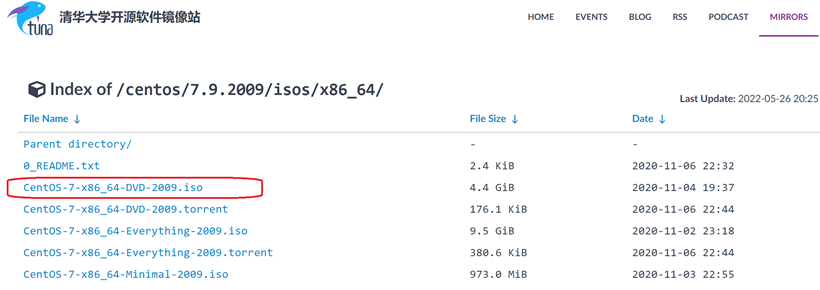
1.下载centos7
下载地址:https://mirrors.tuna.tsinghua.edu.cn/centos/7.9.2009/isos/x86_64/
2.创建虚拟机
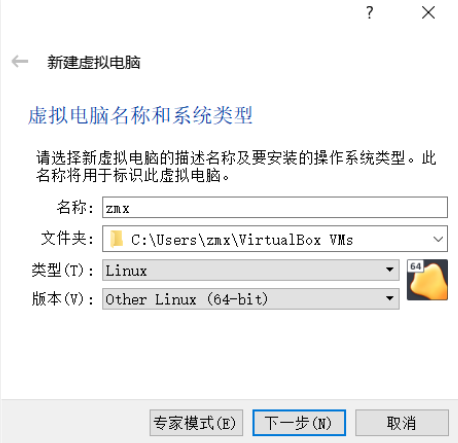
打开virtualbox,点击新建,如下图,类型选择Linux,版本因为选项中没有centos7,所以选other linux。
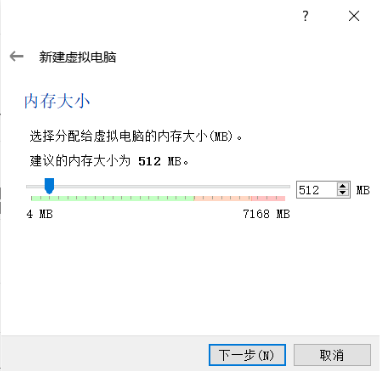
点击下一步,为虚拟机分内存,推荐1G~2G,我这里只是做示范,所以直接默认了。
虚拟机可以看成一个独立的电脑,需要cpu,内存,磁盘。这里直接选默认,点击下一步。
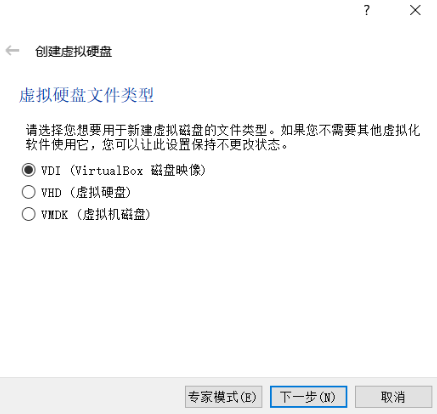
选择硬盘大小(硬盘的极限值),因人而异,电脑磁盘大点就选大点,推荐选大点。
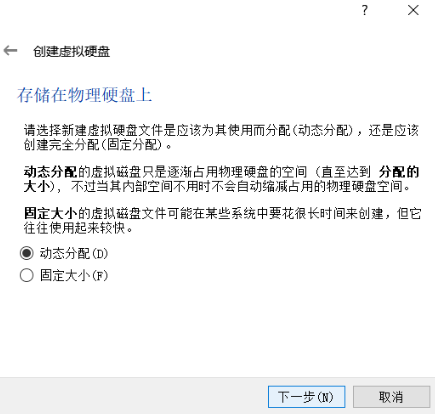
点击创建,虚拟机便创建成功。
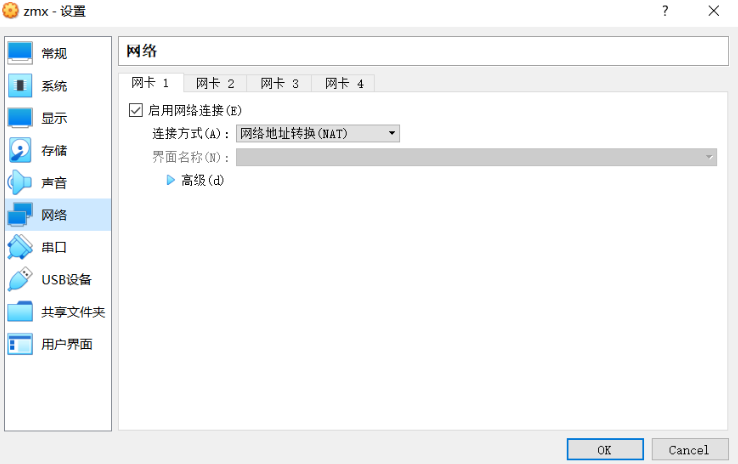
网络设置,选择网络地址转换(NAT)。
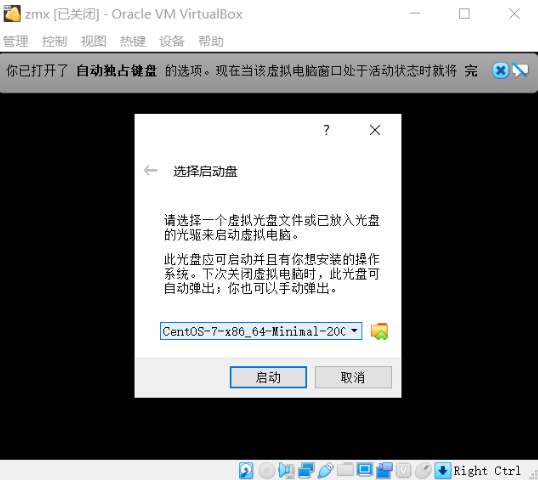
接下来便可以启动虚拟机,虽然我们已经创建好了虚拟机,但这个不过是一个空壳,我们真正需要的centos7还没装上呢,所以首次进入,我们要选择下载的centos7镜像文件启动,安装系统。
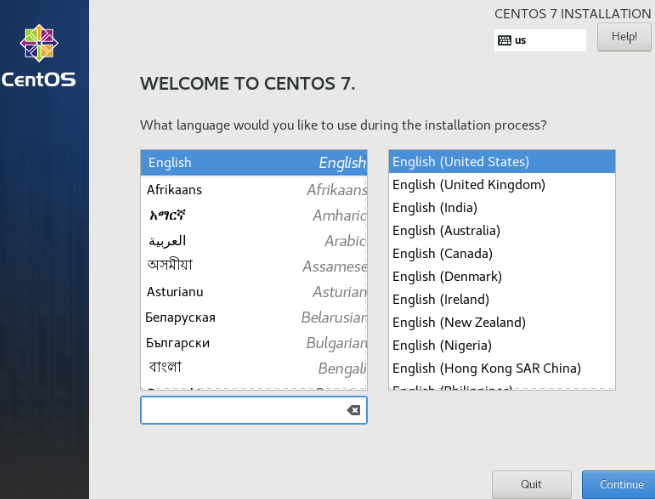
这里要选择语言,推荐选择英文。
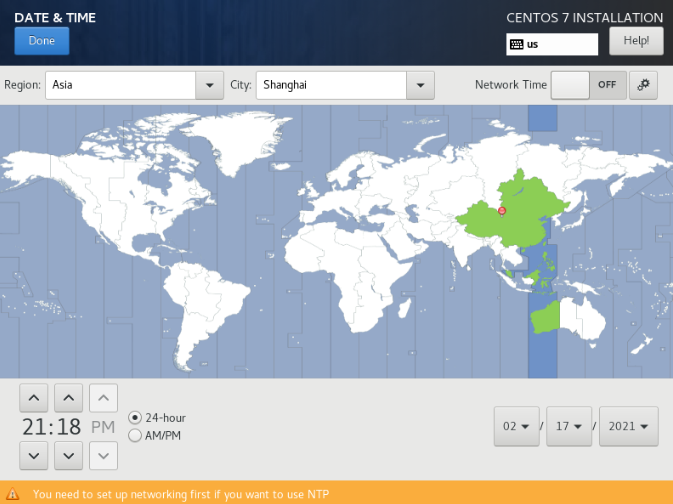
时间选择上海时间,点击done,来到下一步。
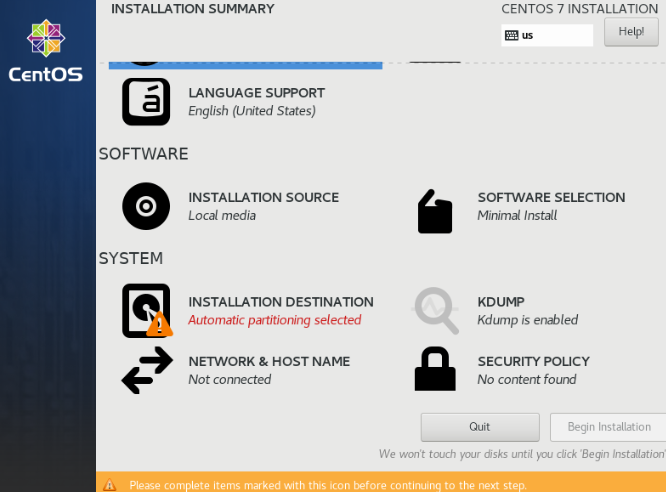
点击有黄色三角形的地方,选择安装位置,默认便好。
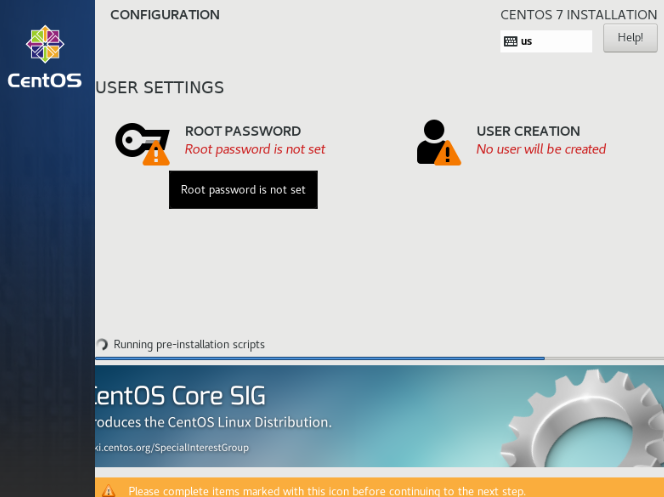
漫长的等待时间,我们来创建两个账号,一个root账号,一个普通用户。(切记要记住自己的root密码,待会需要用)
安装完成,重启。
这里需要登录账号,我们直接输入root,再输入密码,然后回车,就可以登录成功了。
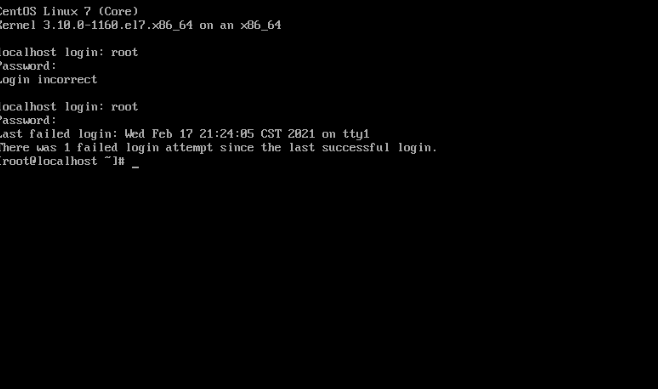
到这里centos7已经安装完成。不过这台虚拟机还没有联网,许多丰富的功能我们还用不到,当务之急,自然是先联网。
先ping了一下百度,网络是未连接的。 使用 ip addr 命令查看网卡名称,接下来修改网络配置文件需要用到。如图所见,我这里是enp0s3。
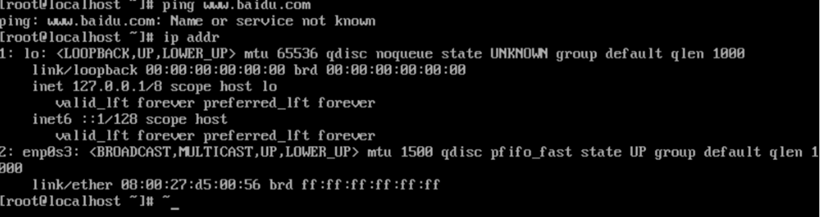
用vi编辑网络配置文件,vi后要有一个空格,再接具体地址。最后的那个enp03s根据ip addr 的地址,换成自己的地址就好。 vi /etc/sysconfig/network-scripts/ifcfg-enp0s3
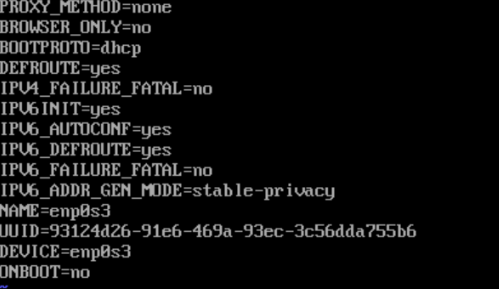
只要把ONBOOT=no,修改为ONBOOT=yes就好。vim编辑,按i可以进入insert模式,按方向键移动光标,修改完后,esc退出insert模式,:wq保存并退出。
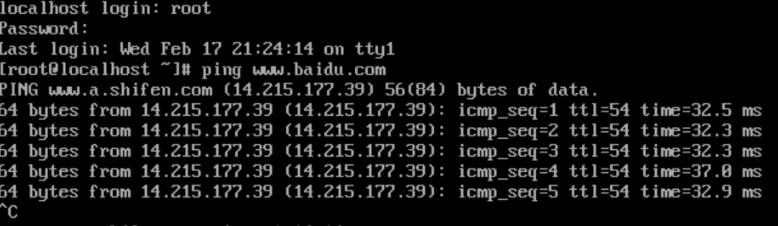
保存后,需要重启,网络配置文件才会生效,输入reboot命令。 重启后,再ping一下www.baidu.com ,发现网络现在已经连上了,ctrl+C 中断ping,不然会一直ping。
3.FinalShell远程SSH连接
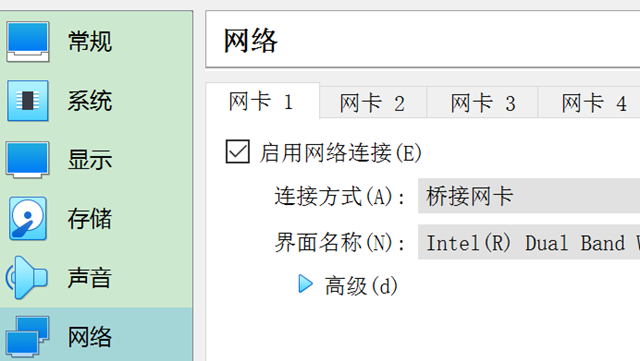
检查虚拟机默认网络设置,改为桥接网卡,如图:
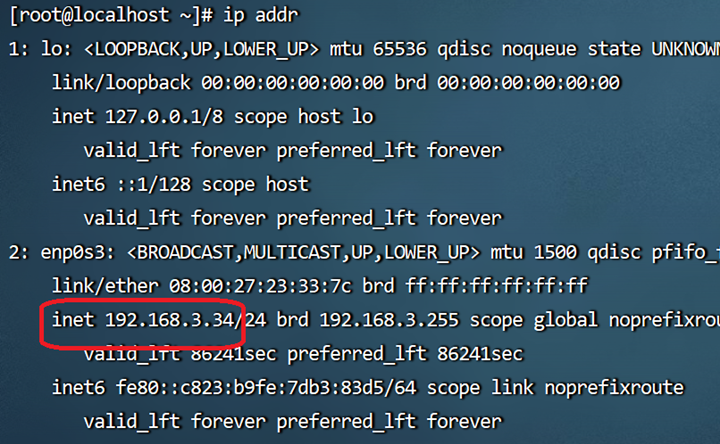
使用 ip addr 查看内网地址,得到内网地址为:192.168.3.34
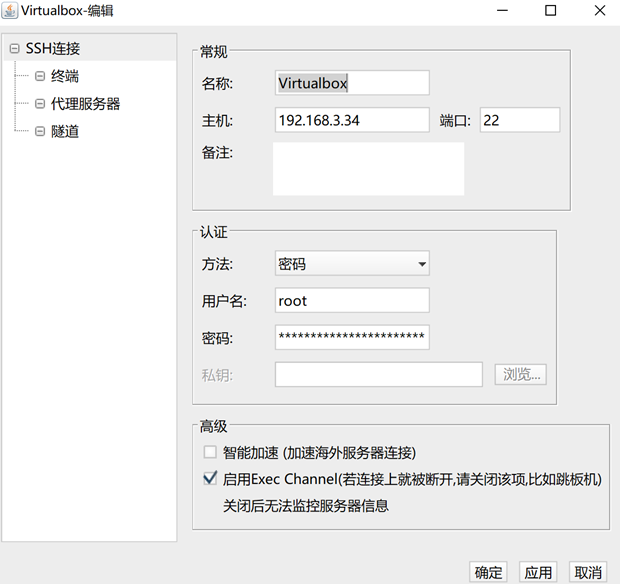
然后FinalShell新建连接配置如下:
如果还是不能连接成功,说明服务器没有安装ssh服务。使用以下命令安装ssh服务。
yum -y install openssh openssh-clients openssh-server
用vim打开配置文件/etc/ssh/sshd_config
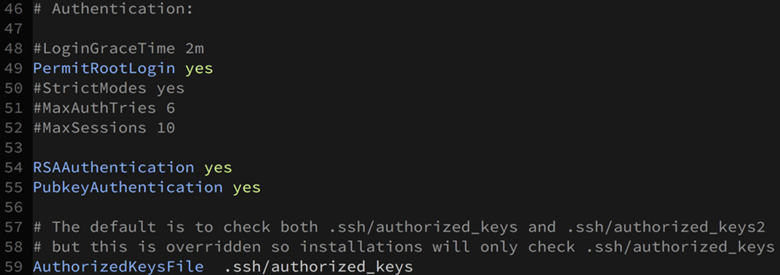
查看sshd服务是否开机启动:
[root@localhost ~]# systemctl is-enabled sshd
enabled
如果不是enabled,使用以下命令设置开机自动启动ssh服务。
systemctl enable sshd.service
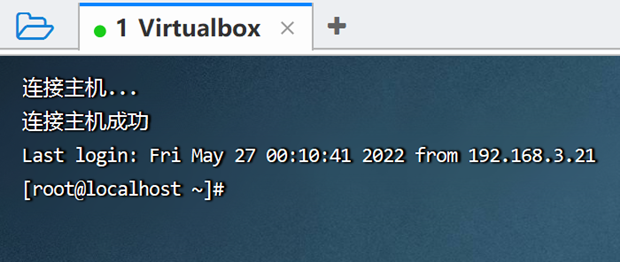
再次测试登录,finalshell登录成功!
4.配置静态IP
CentOs网络IP地址配置文件在 /etc/sysconfig/network-scripts 文件夹下的ifcfg-enp0s3配置文件, enp0s3是你当前的网卡名称 这个就是要修改的配置文件。
vim /etc/sysconfig/network-scripts/ifcfg-enp0s3
TYPE="Ethernet"
PROXY_METHOD="none"
BROWSER_ONLY="no"
BOOTPROTO="static"         # 使用静态IP地址,默认为dhcp
IPADDR="192.168.3.77"     # 设置的静态IP地址
NETMASK="255.255.255.0"    # 子网掩码
GATEWAY="192.168.3.1"      # 网关地址
DNS1="114.114.114.114"     # DNS服务器
DEFROUTE="yes"
IPV4_FAILURE_FATAL="no"
IPV6INIT="yes"
IPV6_AUTOCONF="yes"
IPV6_DEFROUTE="yes"
IPV6_FAILURE_FATAL="no"
IPV6_ADDR_GEN_MODE="stable-privacy"
NAME="ens33"
UUID="95b614cd-79b0-4755-b08d-99f1cca7271b"
DEVICE="ens33"
ONBOOT="yes"             #是否开机启用
输入service network restart命令即可配置静态IP地址。
service network restart
5.禁用防火墙
查看防火墙是否运行。
[root@slave1 sbin]# firewall-cmd --state
running
如果是running,必须先关闭防火墙,再禁用防火墙。
# 关闭防火墙
[root@slave1 sbin]# systemctl stop firewalld.service
[root@slave1 sbin]# firewall-cmd --state
not running
[root@slave1 sbin]# systemctl disable firewalld.service
6.配置主机的名字
在计算机网络中,能够唯一标识主机的是它自己的IP地址,而每台主机都有一个网络的主机名,它跟IP地址的作用是一样的。通过IP地址或者网络主机名,都可以访问这台主机。HadoopMaster、HadoopSlave1和HadoopSlave2都不是它们各自的网络主机名,这3台的网络主机名默认都是LOCALHOST。它们的名字是重复的,因为这是它们的默认网络主机名。此时,不可能单从名字上区分这3台主机,因此,需要改变这3台主机的名称,根据集群的架构来命名。将这三台主机分别命名为master、slave1和slave2。
我们以修改主机名字为master为例。
以root用户身份登录HadoopMaster节点,直接使用vim编辑器打开network网络配置文件,命令如下:
vim /etc/sysconfig/network
打开network文件,配置信息如下,将HadoopMaster节点的主机名修改为master,即下面第二行代码所示:
#启动网络
NETWORKING=yes
#主机名
HOSTNAME=master
按Esc键,输入:wq保存退出。确认修改生效,命令如下:
hostname master

#永久性的修改主机名称,重启后能保持修改后的。
hostnamectl set-hostname master
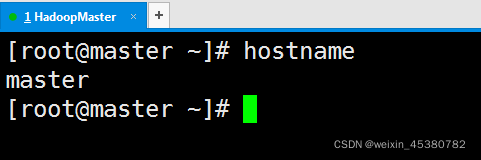
在操作之前要关闭当前的终端,重新打开一个终端:
hostname
7.Win10修改hosts文件并配置DNS
以上虚拟机里的主机名字已经修改为master,但是windows还是不能访问master主机,因为Windows无法解析master域名。
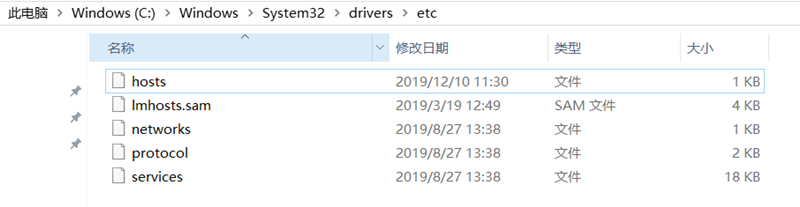
1).打开C:Windows\System32\drivers\etc\ 目录.
2).添加dns解析配置
#127.0.0.1       localhost

192.168.3.77 master
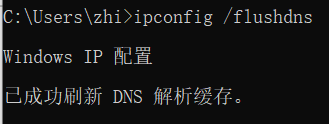
刷新dns缓存。打开cmd命令行,输入ipconfig /flushdns命令
ipconfig /flushdns
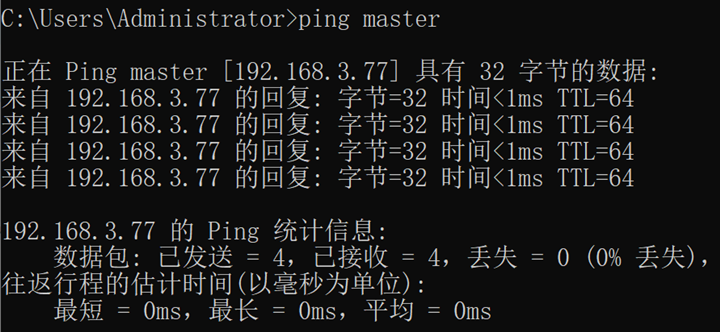
测试能否ping通master主机
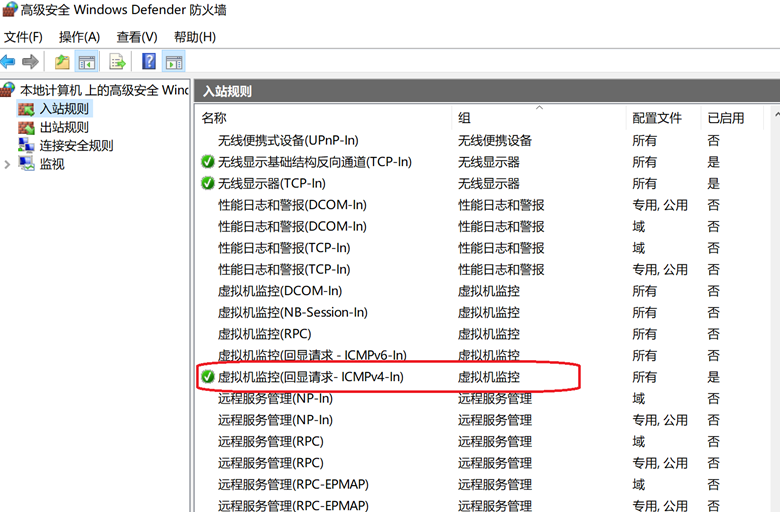
8.解决虚拟机无法ping通windows
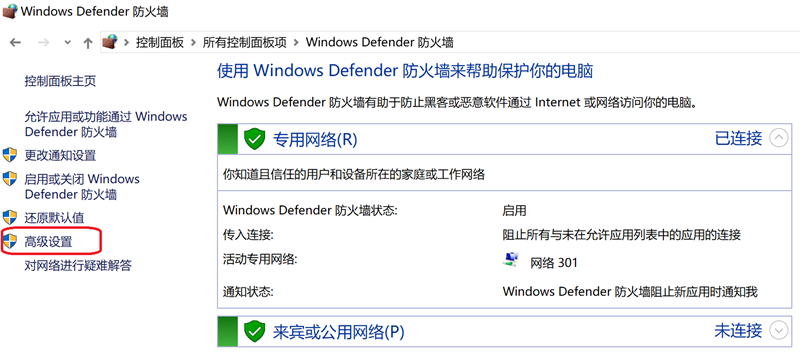
控制面板->防火墙->高级设置
 找到:入站规则
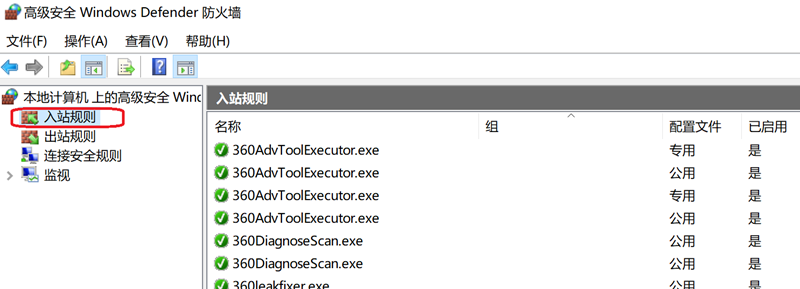 修改虚拟机监控(回显请求-ICMPv4-In)为开启状态。