JavaSE系列教程(一)
讲解Jdk的下载、安装、环境变量配置与编写第一个HelloWorld程序。
1.Jdk的下载与安装
Jdk下载地址如下:
Jdk下载地址
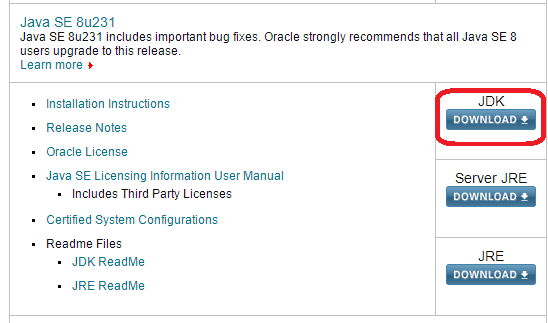
选择Jdk8
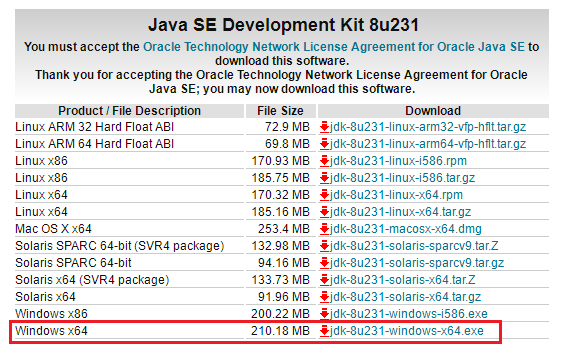
 选择平台
提示:==64位操作系统选择x64结尾的安装文件,32位的操作系统选择x86结尾的安装文件。==
选择平台
提示:==64位操作系统选择x64结尾的安装文件,32位的操作系统选择x86结尾的安装文件。==
下载下来后,选择默认安装路径安装即可(==请尽量不要安装到中文路径下==)。
2.Jdk的环境变量配置
选择此电脑(我的电脑)->属性->高级系统设置->高级->环境变量,出现如下界面:
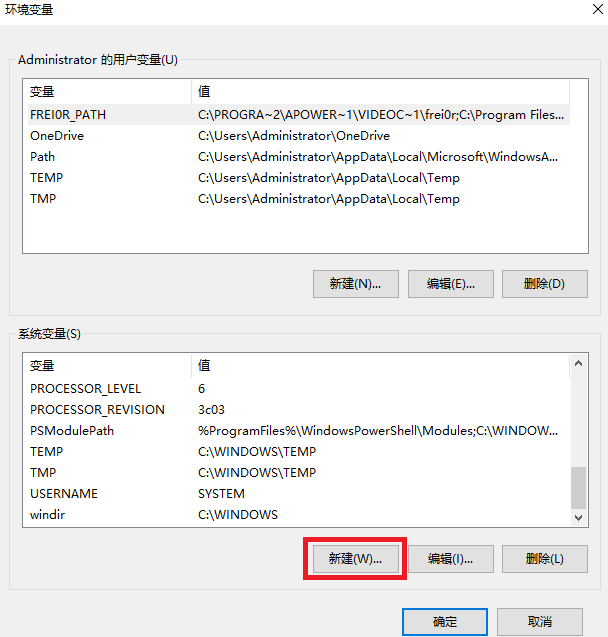
在系统变量里面新建以下三个环境变量。
JAVA_HOME :/*JDK安装的根目录*/
CLASSPATH :.;%JAVA_HOME%\lib\dt.jar;%JAVA_HOME%\lib\tools.jar
PATH: %JAVA_HOME%\bin
提示:==JAVA_HOME是指向你JDK安装的根目录,默认情况下是安装到系统的C:\Program Files\Java路径下,所以默认的JAVA_HOME写法是:C:\Program Files\Java\jdk1.8.0_201,(其中:1.8.0_201是我安装的JDK的版本号)。==
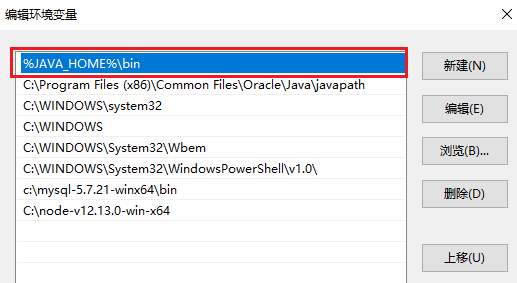
点击“确定”关闭创建即可。
3.测试环境
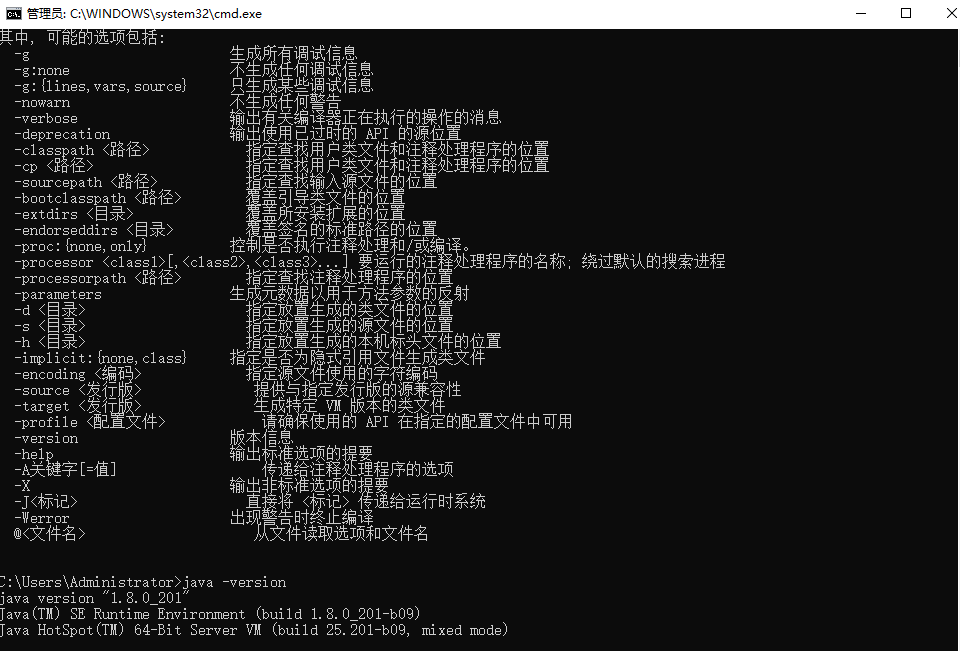
win+r打开运行窗口,输入cmd。依次输入以下命令:
java
javac
java -version
如果均可运行,说明JDK环境变量配置正确。效果如下图所示:
4.编写HelloWorld
在电脑d:盘新建文件夹test,在test目录下新建文本文件HelloWorld.java,效果如下:
 提示:==在新建文本文件之前,请先确定您的系统查看选项中是否选则了"文件扩展名"和"隐藏项目"两项。否则您创建的Java源程序名字可能是HelloWorld.java.txt==
使用文本编辑器编(推荐使用EditPlus或者Notepad++等专业文本编辑器)写以下代码:
public class HelloWorld {
    public static void main(String[] args){
        System.out.println("HelloWorld!");
    }
}
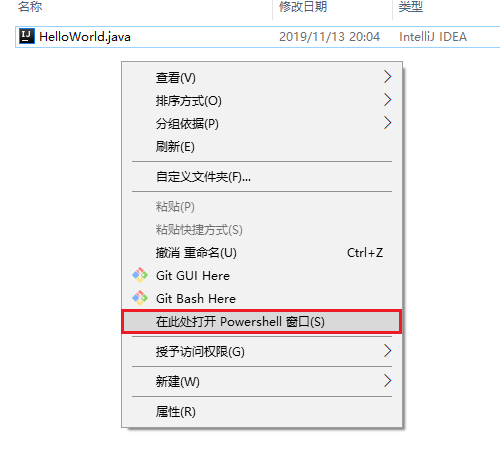
保存文件后,shift+右键,选择"在此处打开PowerShell窗口"(win7是在此处打命令开窗口)。如图下:
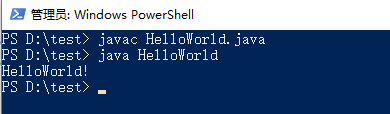
保存后分别执行以下两个命令:
javac HelloWorld.java
java HelloWorld
运行效果如下: