MySQL基础教程(二)
讲解MySQL的安装与服务启动
1.MySQL的下载与安装
1)打开MySQL的官网。 MySQL下载官网
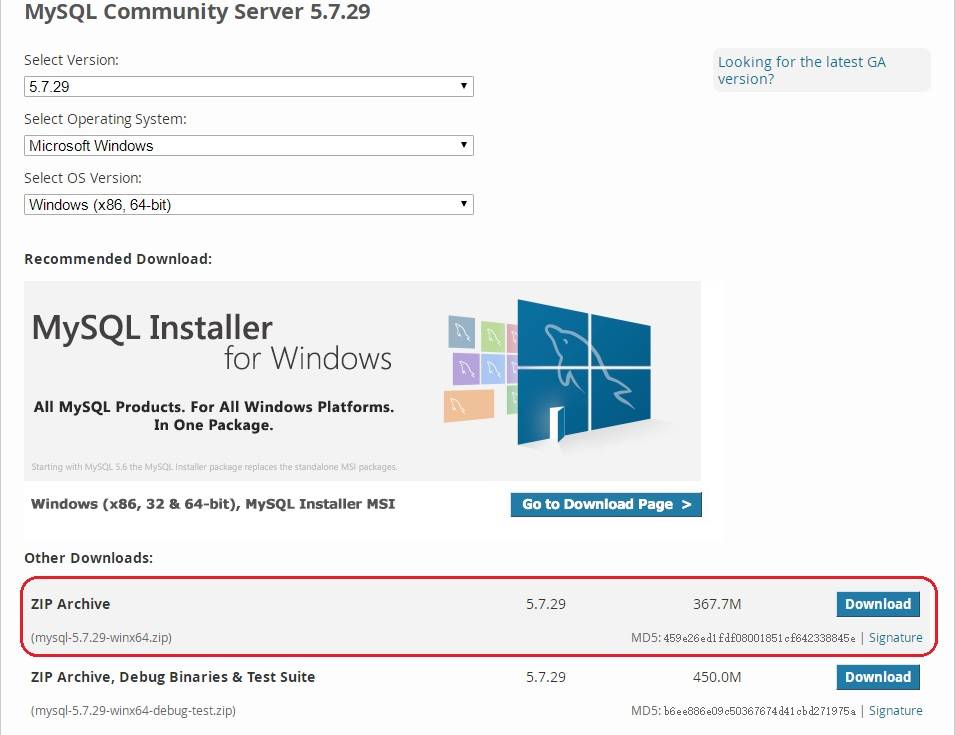
选择适合的操作系统平台和版本号,这里推荐下载5.7.29x46 for windows版本。如下图所示:
2)解压缩到c盘根目录,如下图所示:

3)在C:\mysql-5.7.29-winx64,目录下新建my.ini配置文档。
[client]
port=3306
default-character-set=utf8
[mysqld]
#设置为自己MYSQL的安装目录
basedir=C:\mysql-5.7.29-winx64
#设置为MYSQL的数据目录
datadir=C:\mysql-5.7.29-winx64\data
port=3306
character_set_server=utf8
#将InnoDB设置为默认的引擎
default-storage-engine=INNODB
sql_mode=NO_ENGINE_SUBSTITUTION,NO_AUTO_CREATE_USER
#开启查询缓存
explicit_defaults_for_timestamp=true
#skip-grant-tables
在C:\mysql-5.7.29-winx64,目录下新建init.sql配置文档。该文档的作用是初始化mysql密码。这里我们设置MySQL的管理员密码为'root'.
use mysql;
update user set authentication_string=password('root') where user='root' and Host='localhost';
flush privileges;
在C:\mysql-5.7.29-winx64,目录下新建setup.bat批处理文件。
net stop MySQL
sc delete MySQL
SET dbhost=localhost
SET dbuser=root
SET dbpasswd=
SET dbName=
SET sqlpath=%~dp0
set MYSQL_HOME_TEMP=C:\mysql-5.7.29-winx64
set sqlfile=init.sql
setx /M "MYSQL_HOME" "C:\mysql-5.7.29-winx64"
setx /M "PATH" "%SystemRoot%\system32;%SystemRoot%;%SystemRoot%\System32\Wbem;%SYSTEMROOT%\System32\WindowsPowerShell\v1.0\;%MYSQL_HOME_TEMP%\bin"
cd C:\mysql-5.7.29-winx64\bin
cd c:
mysqld --initialize-insecure --user=mysql
mysqld -install
net start mysql
mysql -h%dbhost% -u%dbuser% -p%dbpasswd% < %sqlpath%%sqlfile% --default-character-set=utf8
net stop mysql
net start mysql
以管理员身份运行setup.bat,完成自动化安装。
win+r,输入services.msc,在启动服务项中如果发现有名字为MySQL的服务正在运行,说明MySQL安装成功!
如下图所示:

2.MySQL的服务启动和登录
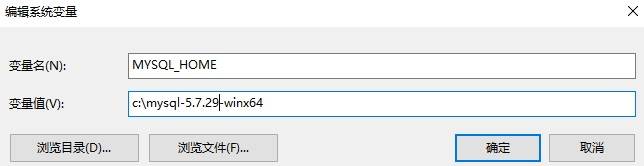
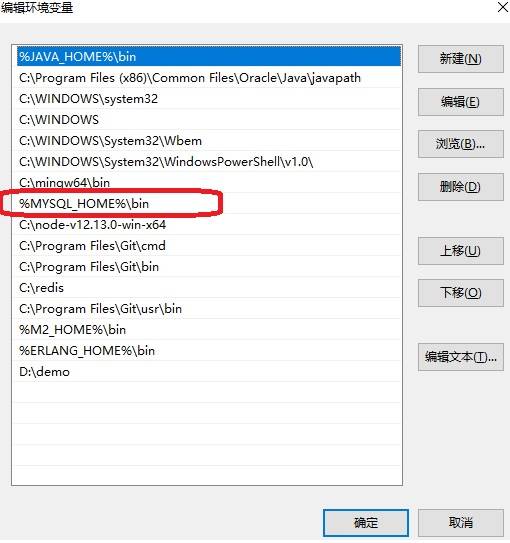
1)配置环境变量。
2)win+R,打开控制台,输入以下命令登录MySQL.
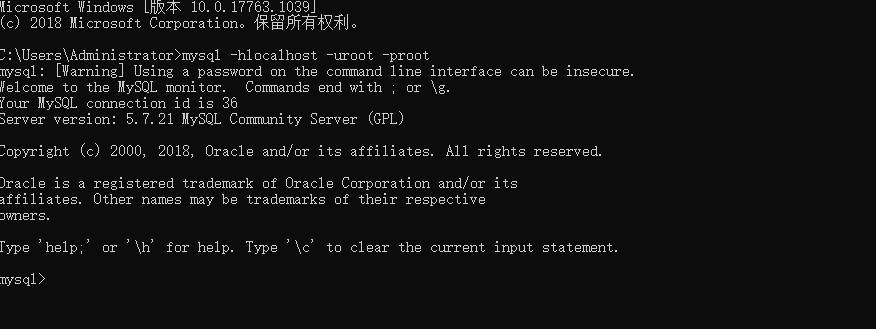
mysql -hlocalhost -uroot -proot
出现如下界面,说明登录成功。
3.MySQL常用命令
net start mysql //启动mysql服务

net stop mysql  //关闭mysql服务

mysql -hlocalhost -uroot -p密码  //登录MySQL服务器

show databases; //查看数据库

use 'databaseName' ; //使用名字为'databaseName'的数据库

show tables; //查看表

quit或者exit;  //退出