Windows环境-wsl2的docker部署
Windows环境-wsl2的docker部署
1.WSL2简介
WSL是Windows Subsystem for Linux的简称,它是微软为Win10和Win11引入的一项功能。WSL允许用户在Windows上运行Linux操作系统及其相关命令和应用程序,而无需使用虚拟机或安装双系统。
1.1 WSL2与WSL1传统虚拟机比较
- WSL1:没有完整的Linux内核,它使用中间层将Linux系统调用翻译为Windows系统调用。
- WSL2:底层是基于Hiper-V的轻量级、无需维护的虚拟机,运行完整的Linux内核。
- 传统虚拟机:比如:VMware,完全的硬件虚拟化,重量、完整的虚拟机,运行完整的Linux操作系统。
| 选项 | WSL2 | WSL1 | 传统虚拟机 |
|---|---|---|---|
| Linux应用兼容性/稳定性/隔离性 | 较高 | 差 | 完全兼容,最稳定,隔离最彻底 |
| 硬件性能发挥 | 最高 | 略(很多应用跑不起来) | 较高 |
| 启动速度 | 较快 | 最快 | 最慢 |
| 资源占用 | 较大 | 最小 | 最大 |
| 文件IO性能 | 最高 | 差 | 高 |
| 跨OS文件操作性能 | 性能较差 | 性能最高 | 不方便 |
总结:综合考虑对Linux系统的支持程度、对系统资源的占用度、对硬件性能的发挥程度,笔者觉得WSL2都是较为不错的选择,当然预算充足的话,直接单独整一台Linux物理机是最好的。
1.2 WSL2安装的先决条件
操作系统:
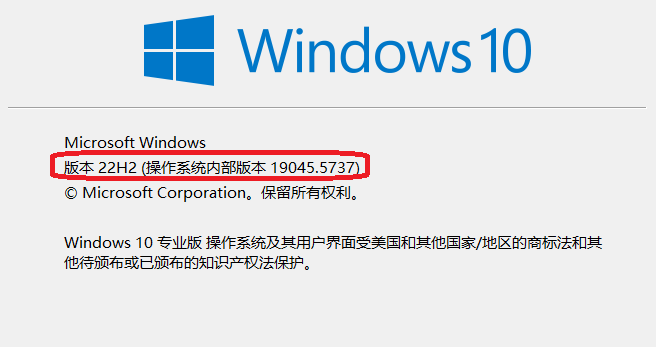
- Windows 10:需要2004(内部版本19041及更高版本)及更高版本
- Windows11:全版本支持
注:本机可通过Win + R快捷键打开运行窗口,然后输入winver回车查看操作系统详细信息。
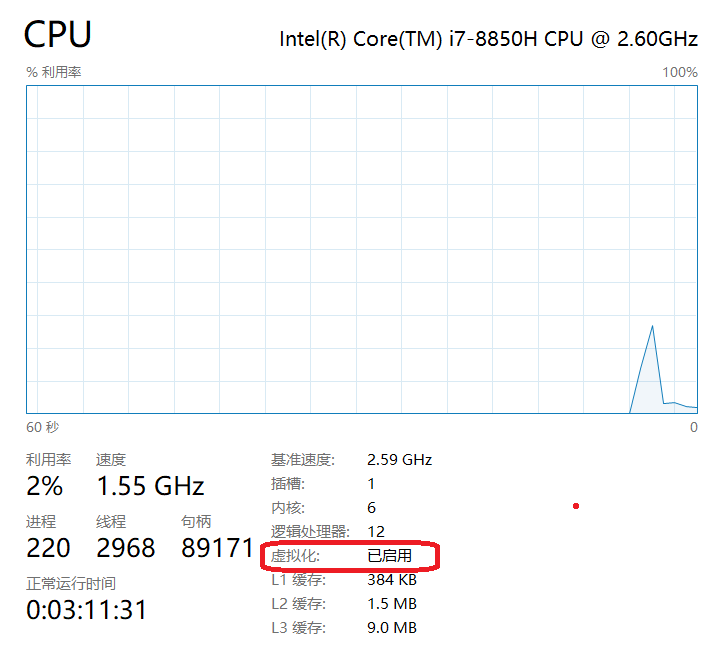
CPU虚拟化:CPU需支持且开启虚拟化,Win10和Win11一般默认开启CPU虚拟化,可通过下图方式查看是否开启了CPU虚拟化。
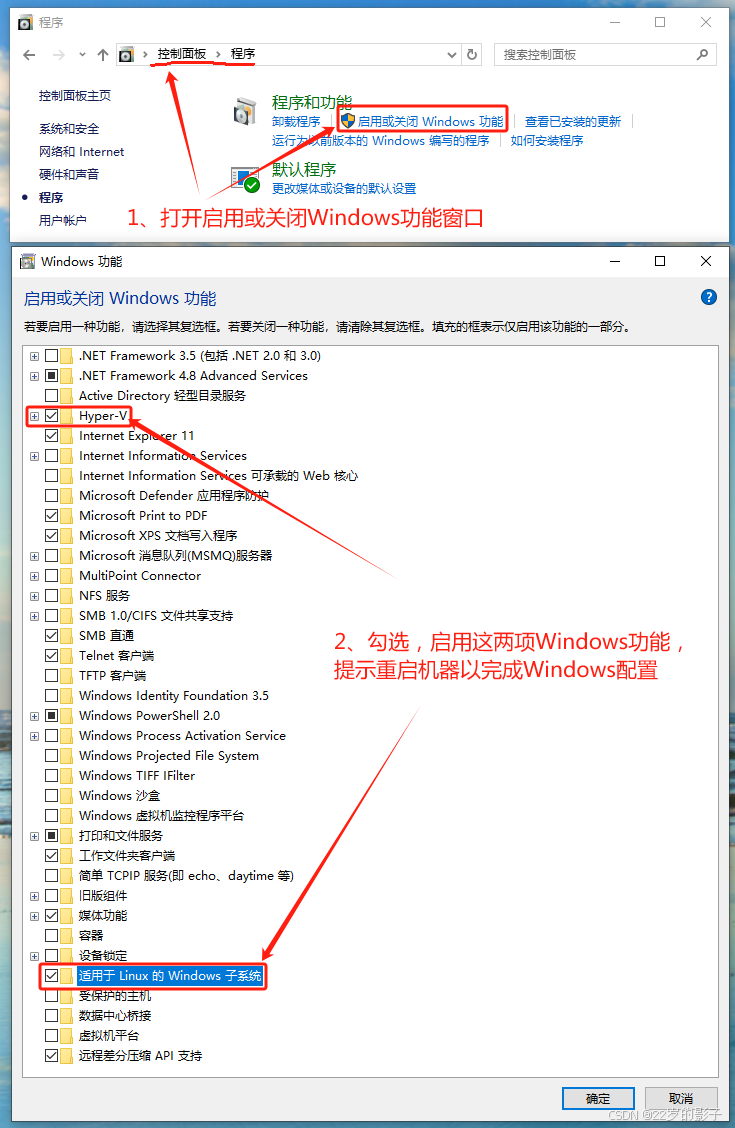
启用Windows功能:WSL和Hyper-V:
1.3 安装WSL2
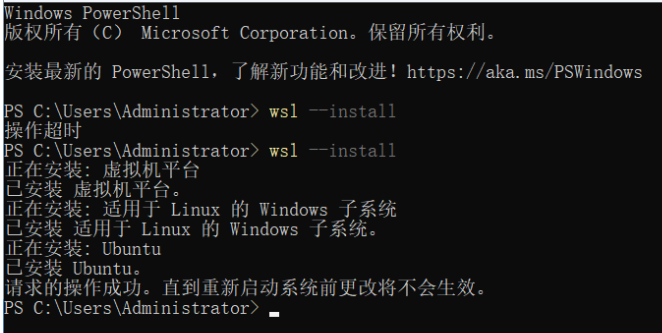
以管理员身份打开,powershell窗口,输入以下命令安装:
wsl --install
如下图即安装完成,重新启动计算机(更新并重启)即可。
2.设置Ubuntu
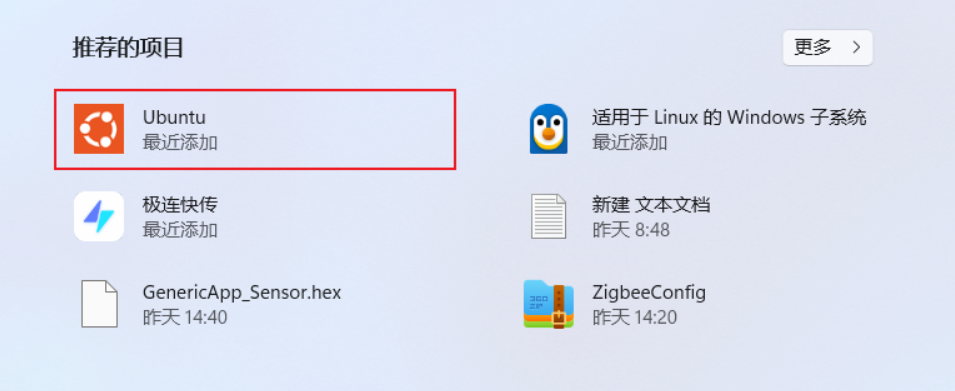
快捷键Win——Ubuntu
等待一段时间后,设置账户和密码(密码不可见)
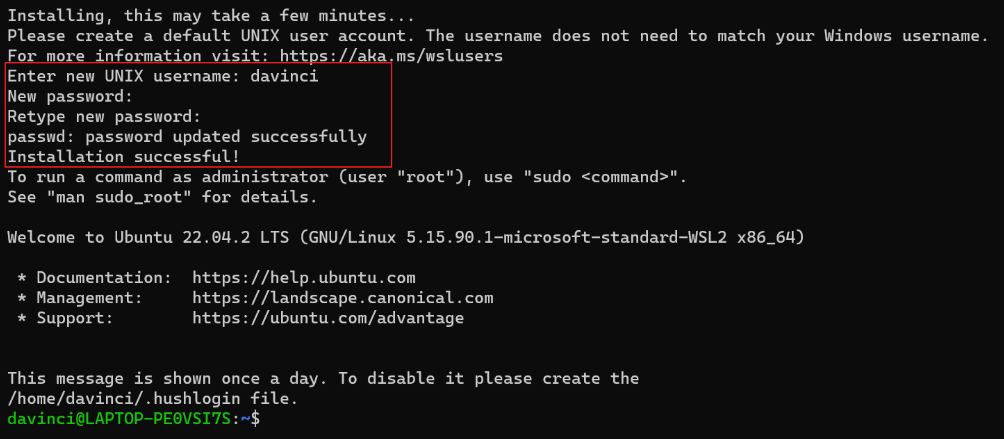
3.安装与置DockerInstall Docker Desktop on Windows
在Windows上下载Docker,链接地址如下: https://docs.docker.com/desktop/install/windows-install
点击Docker Desktop for Windows下载,下载完成后傻瓜式安装,点击 Close and restart 一键重启,完成安装。
运行Docker Desktop,第一次运行出现以下界面,无需登录,一键跳过。

更换Docker为国内源:
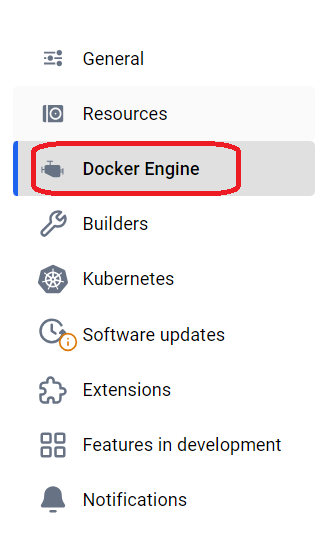
{
  "builder": {
    "gc": {
      "defaultKeepStorage": "20GB",
      "enabled": true
    }
  },
  "experimental": false,
  "registry-mirrors": [
    "https://hub-mirror.c.163.com",
    "https://mirror.ccs.tencentyun.com",
    "https://mirrors.aliyun.com"
  ]
}
3.快速上手
运行cmd.exe,打卡控制台窗口。
C:\Users\Administrator>docker --version
Docker version 28.0.4, build b8034c0
拉取一个ngnix镜像测试。
# 拉取Nginx镜像并运行
docker run -d -p 80:80 --name my_nginx nginx
访问http://localhost,看到Nginx欢迎页即成功!